

Zugegeben: Das erste Mal, als ich vor einem leeren Word-Dokument saß und eine geschweifte Klammer schreiben wollte, habe ich einfach zehn Minuten lang auf der Tastatur herumgedrückt. Ergebnis: nichts. Ich kannte die eckigen Klammern, die runden Klammern – aber diese geschwungenen Dinger, die in der Programmierung und in Formeln allgegenwärtig sind, schienen auf meinem deutschen Layout schlicht nicht zu existieren.
Das Problem ist real. Jeder, der sich zum ersten Mal mit Code, LaTeX oder auch nur mit einer komplizierten Excel-Formel beschäftigt, stolpert über dieses scheinbar unsichtbare Zeichen. Die gute Nachricht: Die Lösung ist eigentlich simpel. Sie ist nur nirgendwo auf die Tastatur gedruckt. Und genau darum geht es hier.
Ich habe im Laufe der Jahre unzählige dieser Anfragen in Foren gesehen und selbst auf meinem eigenen System herumexperimentiert. Was ich Ihnen hier zeige, sind die Wege, die bei mir zu 100 % funktionieren – und ein paar Fallstricke, die mich damals fast zur Verzweiflung gebracht haben.
Wichtige Erkenntnisse
- Auf einer deutschen Windows-Tastatur erzeugen Sie geschweifte Klammern mit Alt Gr + 7 für „{“ und Alt Gr + 0 für „}“.
- Am Mac drücken Sie Option (Alt) + 8 für „{“ und Option (Alt) + 9 für „}“.
- Mit einem Nummernblock funktioniert der ASCII-Code: Alt + 123 und Alt + 125.
- Die Alt Gr-Kombination schlägt fehl, wenn im System versehentlich ein anderes Tastaturlayout (z. B. US-Englisch) aktiv ist.
- In Programmier-Editoren gibt es oft Autocomplete-Funktionen, die Klammern automatisch schließen.
Die schnellste Lösung für Windows und Mac
Die folgenden Kombinationen sind Ihr tägliches Brot, sobald Sie sie einmal verinnerlicht haben. Ehrlich gesagt, nach einer Woche tippen Sie das im Schlaf – Ihre Finger merken sich das schneller als Ihr Kopf.
Windows: Alt Gr ist der Schlüssel
Auf einem deutschen Tastaturlayout sitzt die Lösung direkt auf den Tasten [7] und [0]. Die obere Ziffernreihe ist also Ihre erste Anlaufstelle:
- Öffnende Klammer „{“: Drücken Sie gleichzeitig [Alt Gr] und die Taste [7].
- Schließende Klammer „}“: Drücken Sie gleichzeitig [Alt Gr] und die Taste [0].
Die [Alt Gr]-Taste finden Sie rechts neben der Leertaste. Bei den meisten Tastaturen ist auf dem Knopf selbst „Alt Gr“ aufgedruckt – manchmal auch nur „Alt“.
Mein erster Fehler damals? Ich habe versucht, die linke [Alt]-Taste zu nehmen. Funktioniert nicht. Es muss zwingend die rechte Alt-Taste (Alt Gr) sein, da diese als eigener Modifikator fungiert, der die dritte Belegung einer Taste aktiviert. Die Tasten [7] und [0] tragen auf einem deutschen Layout neben der Ziffer auch die Zeichen „{“ und „}“ in der unteren, rechten Ecke – genau dort greift Alt Gr zu.
Mac: Die Option-Taste als Ersatz
Auf einem Mac mit deutschem Layout sieht das Ganze anders aus, ist aber genauso simpel. Hier übernimmt die [Option]-Taste (oft mit „alt“ beschriftet) die Rolle des Zusatzmodifikators:
- Öffnende Klammer „{“: Drücken Sie [Option] + [8].
- Schließende Klammer „}“: Drücken Sie [Option] + [9].
Das funktioniert auf dem eingebauten Keyboard des MacBooks genauso wie auf dem externen Magic Keyboard. Ärgerlich wird es nur, wenn Sie eine Windows-Tastatur an den Mac anschließen – dann gelten wieder die Windows-Kombinationen mit Alt Gr. Das sorgt regelmäßig für Verwirrung, aber merken Sie sich einfach: Das Betriebssystem entscheidet, welche Belegung aktiv ist, nicht das physische Keyboard.
Wenn Alt Gr nicht funktioniert: Der ASCII-Code als Rettung
Es gibt diesen einen Moment, in dem Sie [Alt Gr] + [7] drücken und auf dem Bildschirm ... nichts passiert. Oder es erscheint ein völlig anderes Zeichen, etwa ein Apostroph oder eine eckige Klammer. Bevor Sie Ihre Tastatur in die Ecke werfen, gibt es einen Bomben-Plan B.
Und der funktioniert mit dem Ziffernblock auf der rechten Seite Ihrer Tastatur (dem Num-Block). Diese Methode ist älter als die meisten Leser dieses Artikels, aber sie ist unkaputtbar:
- Halten Sie die [Alt]-Taste gedrückt und tippen Sie auf dem Ziffernblock die [1], dann die [2], dann die [3]. Lassen Sie [Alt] los – fertig ist die „{“.
- Für die schließende Klammer „}“ lautet der Code [Alt] + [1][2][5].
Kurz gesagt: 123 für links, 125 für rechts.
Hier ist der Haken, und der hat mich früher massiv genervt: Diese Methode funktioniert nur mit einem physischen Nummernblock. Auf den meisten modernen Laptops ist der Nummernblock in die Buchstaben-Tasten integriert (Sie sehen dort kleine blaue Zahlen) und muss erst mit [Fn] oder einer eigenen Num-Taste aktiviert werden. Wenn Sie also auf einem kompakten Keyboard sitzen, ist das Tippen über den ASCII-Code ein Krampf.
Und noch ein wichtiger Punkt zur Fehlervermeidung: Wenn Sie die Alt-Taste loslassen, erscheint das Zeichen. Sie müssen die Taste also gedrückt halten, während Sie die Zahlen tippen. Klingt logisch, aber in der Hitze des Gefechts vergisst man das leicht.
Rund, eckig, geschweift: Ein kurzer Überblick
Bevor wir zu den Profi-Tricks kommen, sollten wir kurz klarstellen, wovon wir eigentlich reden. Die Verwechslungsgefahr ist hoch, und wer im Chat die falsche Klammer nutzt, sorgt schnell für Missverständnisse.
- Runde Klammern ( ): Die Klassiker. Direkt auf den Tasten [8] und [9] zu finden. Kein Zusatzmodifikator nötig.
- Eckige Klammern [ ]: Auf der deutschen Tastatur mit [Alt Gr] + [8] und [Alt Gr] + [9] erreichbar.
- Geschweifte Klammern { }: Das Thema dieses Artikels – [Alt Gr] + [7] und [Alt Gr] + [0].
- Spitze Klammern < >: Meist über [Alt Gr] + [<] (die Taste neben dem [Y]) erreichbar.
Die Verwirrung entsteht oft, weil die Tasten auf dem deutschen Layout anders beschriftet sind als auf dem US-Layout. Auf einer US-Tastatur sitzen die geschweiften Klammern direkt auf den Tasten [Shift] + [ ( ] bzw. [Shift] + [ ) ]. Das ist der Grund, warum viele Programmierer aus Deutschland auf das US-Layout umstellen – das ist hier aber ein anderes Thema.
Die Lücke: Word, Excel und das iPad
Jetzt wird es interessant. Die Standard-Tastenkombinationen funktionieren in fast jeder Anwendung – aber es gibt Ausnahmen, die mir in den letzten Jahren aufgefallen sind. Und dann gibt es noch die Geräte, die gar keine physische Tastatur haben.
Besonderheiten in Word und Excel
In den meisten Office-Anwendungen wie Word oder Excel greifen die Standard-Shortcuts von Windows problemlos. [Alt Gr] + [7] fügt die Klammer ein, ganz normal.
Was viele nicht wissen: In Excel gibt es einen Sonderfall. Wenn Sie eine Formel schreiben, die eine geschweifte Klammer enthält (etwa für Matrixformeln), müssen Sie die Eingabe oft mit [Strg] + [Shift] + [Enter] abschließen. Die geschweiften Klammern werden dann automatisch um die Formel gesetzt – Sie tippen sie also meist gar nicht selbst. Das hat mich am Anfang wahnsinnig gemacht, weil ich dachte, ich müsste die Klammern manuell setzen. In modernen Excel-Versionen funktioniert das teilweise anders, aber der Klassiker bleibt der Abschluss mit dieser Tastenkombination.
In Word mit einem Formel-Editor (der [Alt] + [=] aufruft) kann es vorkommen, dass die Tastenkombination für die geschweifte Klammer vom Editor abgefangen wird. In diesem Fall nutzen Sie am besten die ASCII-Methode oder fügen das Zeichen über den Formel-Editor selbst ein (dort gibt es eine Klammer-Palette).
Klammern auf iPad und Tablet: Die virtuelle Tastatur
Das ist der Bereich, in dem die Suchergebnisse oft vage bleiben – und wo ich selbst lange herumdoktern musste. Auf einem iPad mit deutschem Layout ist die virtuelle Tastatur standardmäßig auf einer Ebene, die keine geschweiften Klammern zeigt.
Der Trick: Sie müssen in die Zahlenansicht wechseln. Tippen Sie auf die Taste [?123] unten links. Jetzt sehen Sie die Ziffern und einige Sonderzeichen. Die geschweiften Klammern „{“ und „}“ verstecken sich auf einer weiteren Ebene. Tippen Sie auf die Taste [#+=] – und da sind sie. Einfach antippen, schon ist die Klammer eingefügt, und die Tastatur springt automatisch zurück zur Buchstabenansicht.
Das nervt beim Programmieren auf dem iPad ungemein, weil Sie für jede einzelne Klammer zwei zusätzliche Tipps brauchen. Eine Alternative, die ich selbst nutze: eine Bluetooth-Tastatur. Schließen Sie eine an, verhält sich das iPad wie ein Mac – schließlich läuft iPadOS ja auch auf der gleichen Basis. Die Tastenkombination [Option] + [8] funktioniert dann genau wie auf dem Mac.
Für Entwickler: Klammern im Code schreiben wie ein Profi
Wenn Sie Code schreiben, ist die reine Tastenkombination nur die halbe Miete. In modernen Editoren wie Visual Studio Code, IntelliJ oder sogar in Notepad++ gibt es Funktionen, die Ihnen das Leben massiv erleichtern.
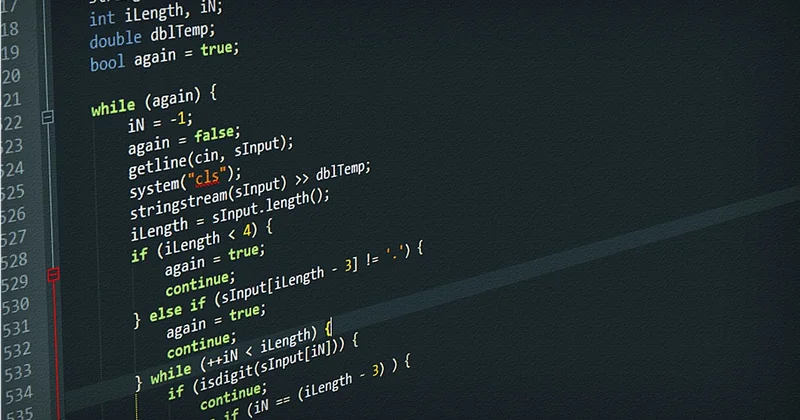
Die meisten Editoren haben eine Autocomplete-Funktion. Wenn Sie „{“ tippen, wird automatisch „}“ ergänzt und der Cursor in die Mitte gesetzt. Das spart Zeit und verhindert das berüchtigte „fehlende schließende Klammer“-Problem, das mir in meinen ersten Programmier-Nächten regelmäßig den Debugger beschert hat.
Ein weiterer Trick ist das Auswählen und Einklammern. In VS Code markieren Sie einen Textblock und drücken dann das Klammer-Zeichen – der Editor umschließt die Auswahl automatisch mit den geschweiften Klammern. Das ist einer dieser Momente, in denen man denkt: Warum habe ich das nicht schon früher gewusst?
Und wenn Sie feststellen, dass Sie auf dem deutschen Layout ständig zu [Alt Gr] greifen müssen (weil Sie z. B. viel in C++ oder JavaScript programmieren), kann ein Remapping der Tasten helfen. Unter Windows können Sie mit AutoHotkey ein Skript schreiben, das die eckigen Klammern auf einfache Tasten legt – etwa [Alt] + [8]. Auf dem Mac übernehmen Sie das mit Karabiner-Elements. Das klingt nach Overkill, hat mir aber nach einem langen Tag voller Klammern den Rücken gerettet.
Wenn gar nichts geht: Das falsche Tastaturlayout
Es gibt nichts Frustrierenderes, als wenn die Kombination einfach nicht das gewünschte Zeichen liefert. Ich habe das selbst erlebt, als ich eine Präsentation auf einem fremden Laptop vorbereitet habe. [Alt Gr] + [7] ergab bei mir ein „|“ – ein senkrechter Strich. Ich war kurz davor, den Laptop zu schlagen.
Die Ursache: Das System war nicht auf das deutsche Layout („DE“) eingestellt, sondern auf Schweizer Deutsch oder US-Englisch. Die Schweiz hat ein eigenes Layout, bei dem die geschweiften Klammern auf [Alt Gr] + [ä] und [Alt Gr] + [$] liegen – wer das nicht weiß, tippt ewig falsch.
Die schnelle Lösung: Überprüfen Sie die Sprach- und Tastatureinstellungen Ihres Systems. Drücken Sie unter Windows [Windows-Taste] + [Leertaste], um durch die installierten Layouts zu schalten – so stellen Sie sicher, dass „Deutsch (Deutschland)“ aktiv ist. Unter macOS finden Sie die Umschaltung in der Menüleiste oben rechts (das Sprachsymbol) oder über die Systemeinstellungen unter „Tastatur“.
Der Klassiker, den ich immer wieder sehe: Jemand hat versehentlich „EN“ (Englisch) aktiviert. Dann funktionieren alle deutschen Sonderzeichen nicht – auch nicht die Klammern. Wenn also auf einmal alles anders ist als sonst, ist das Layout schuld. Nicht Ihre Tastatur.
Die häufigsten Fragen, die mir gestellt werden
Im Laufe der Jahre habe ich in Foren und Kommentaren immer wieder dieselben Fragen gesehen. Hier sind die Antworten, die ich am häufigsten geben musste.

Wie macht man geschweifte Klammern auf einem Mac?
Auf einem Mac mit deutschem Tastaturlayout nutzen Sie die Optionstaste: [Option] + [8] für „{“ und [Option] + [9] für „}“. Diese Tasten sind mit „alt“ oder dem ⌥-Symbol beschriftet und befinden sich links und rechts unten neben der Leertaste.
Wie füge ich eine geschweifte Klammer in Word ein?
In Word auf Windows gilt die Standardmethode: [Alt Gr] + [7] für „{“ und [Alt Gr] + [0] für „}“. Falls das nicht klappt (etwa in einer Formel-Umgebung), nutzen Sie den ASCII-Code über den Ziffernblock: [Alt] + [1][2][3] und [Alt] + [1][2][5]. Eine dritte Möglichkeit: Das Menü „Einfügen > Symbol“ – dort finden Sie unter „Sonderzeichen“ alle Klammern. Die Tastenkombination ist aber deutlich schneller.
Wie tippe ich geschweifte Klammern ohne Nummernblock?
Das ist die häufigste Frage, die mir auf einer Konferenz einmal ein Teilnehmer gestellt hat – er saß mit einem 13-Zoll-Laptop da, der nicht einmal eine [Fn]-Num-Taste hatte. Die Antwort: Nutzen Sie die [Alt Gr]-Methode. Sie benötigen für [Alt Gr] + [7] und [Alt Gr] + [0] keinen Nummernblock, weil die Tasten [7] und [0] in der oberen Reihe liegen. Der ASCII-Code fällt weg, aber die Alt-Gr-Kombination ist in 99 % der Fälle die schnellere Wahl.
Ein letzter Tipp, der hängen bleibt
Nach all den Kombinationen und Sonderfällen hier eine Merkhilfe, die ich selbst nutze und die mir nie Probleme bereitet hat: Denken Sie an die Ziffernreihe als Klammer-Autobahn. Auf der deutschen Tastatur gilt von links nach rechts: [8] sind runde Klammern, [9] sind eckige Klammern, und die geschweiften sitzen außen auf [7] und [0] – sozusagen als Klammern der Klammern. Alles mit Alt Gr.
Und wenn Sie sich das nicht merken können? Dann ist das auch okay. Der ASCII-Code über den Ziffernblock ist wie ein altes Fahrrad: Es sieht nicht elegant aus, aber es bringt Sie zuverlässig ans Ziel – vorausgesetzt, Sie haben einen Nummernblock.
Aber mal ehrlich: Die erste Kombination, die Sie heute lernen, [Alt Gr] + [7], werden Sie nie wieder vergessen. Ich habe sie vor Jahren gelernt, und sie ist so tief in meinem Muskelgedächtnis verankert, dass ich sie im Schlaf tippen könnte. Genau das wünsche ich Ihnen auch – dann verschwindet dieses kleine Ärgernis für immer aus Ihrem Alltag.


